更新FlyClock PPT/PDF 计时程序 V4.1(2020年8月1日)
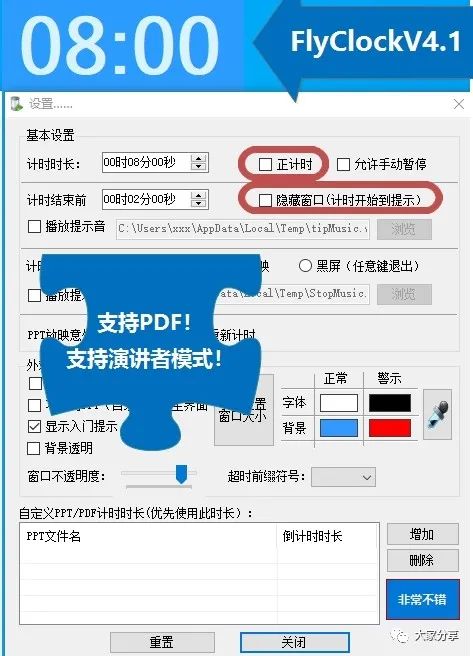
一、本版为V4.0的更新版本,修复了在部分机器上,在Office 365软件下不启动计时的问题。已经注册4.0版本的电脑可以直接下载使用,不需要重新注册:
1、增加对PDF文件全屏计时的支持,当前支撑PPT、PDF计时。
2、增加正计时功能。
3、增加计时开始到提示时间前的隐藏功能。
4、改进扩展屏幕计时支持,以演讲者模式显示计时器窗口(主屏和扩展屏都显示)。
5、其它优化。
二、下载地址:
程序下载链接:
https://www.shinyware.net/files/FlyClockV4.1.rar
*下载后请使用WinRar解压缩后使用
文件重置批处理文件下载链接1:
https://www.shinyware.net/files/FlyClockReset.rar
*下载后请解压后放入FlyClock同一目录中再双击运行。
三、FlyClock是什么:
FlyClock是一个PPT/PDF全屏放映的计时辅助工具,可用于Microsoft Office PPT 及WPS演示,以及各类PDF文件。
1、不需要对PPT/PDF进行任何更改,只要开始放映PPT/PDF,就可以倒计时;放映结束,倒计时结束;
2、倒计时时间到,可以播放提示音,或关闭PPT/PDF放映,或黑屏;
3、可以设置不需要倒计时的PPT/PDF,例如议程PPT;
4、不同的PPT/PDF可以设置不同的计时时长;
5、短时的误退出,不影响计时过程;
6、单独一个程序,可以随拷随用;
7、可以作为屏幕数字时钟使用;
8、免费程序,可能随意传播;如您愿意赞赏,我们更加感谢!
四、使用提示:
1、本软件系全自动程序,只要放映PPT,就会自动计时;停止播放,就会停止计时,不需要人工干预;播放过程中可以暂停,短时退出可以恢复计时。
2、议程、目录类PPT不需要计时如何处理?请在主界面上点击右键,直接设置“此PPT不倒计时”,或在设置中设置自定义PPT计时。
3、如果不需要误退出恢复功能,请将“意外退出恢复时间”设置为0(设置中)。
4、请注意:暂停时间不计入总时长,而误退出时间会计入总时长。
5、如遇问题怎么处理?请在右键中选择问题报告,请将问题发给我们(xeastsun@126.com),谢谢!
欢迎使用,欢迎传播!